
イベント情報をスマホのカレンダーに連携するには?
イベント情報をスマホのカレンダーに連携するには?
WILLナビ中学校で見つけた学校のイベント予定を、カレンダーに予定追加したけど、普段使っているカレンダーにも予定を入れたいという方へ。
Googleカレンダーへはボタン1つで自分のスマホに保存可能。
WILLナビ中学校の『カレンダー連携機能』を使えば、GoogleカレンダーやiPhoneに一瞬で予定を登録できます。
icsファイル(iCalendar形式)という便利なデータ形式にも対応しているので、Outlookなどお好きなカレンダーへ手入力なしで正確に同期が可能。忙しい毎日をサポートする、簡単で安心なスケジュール管理をお試しください。
カレンダー同期機能の使い方
-
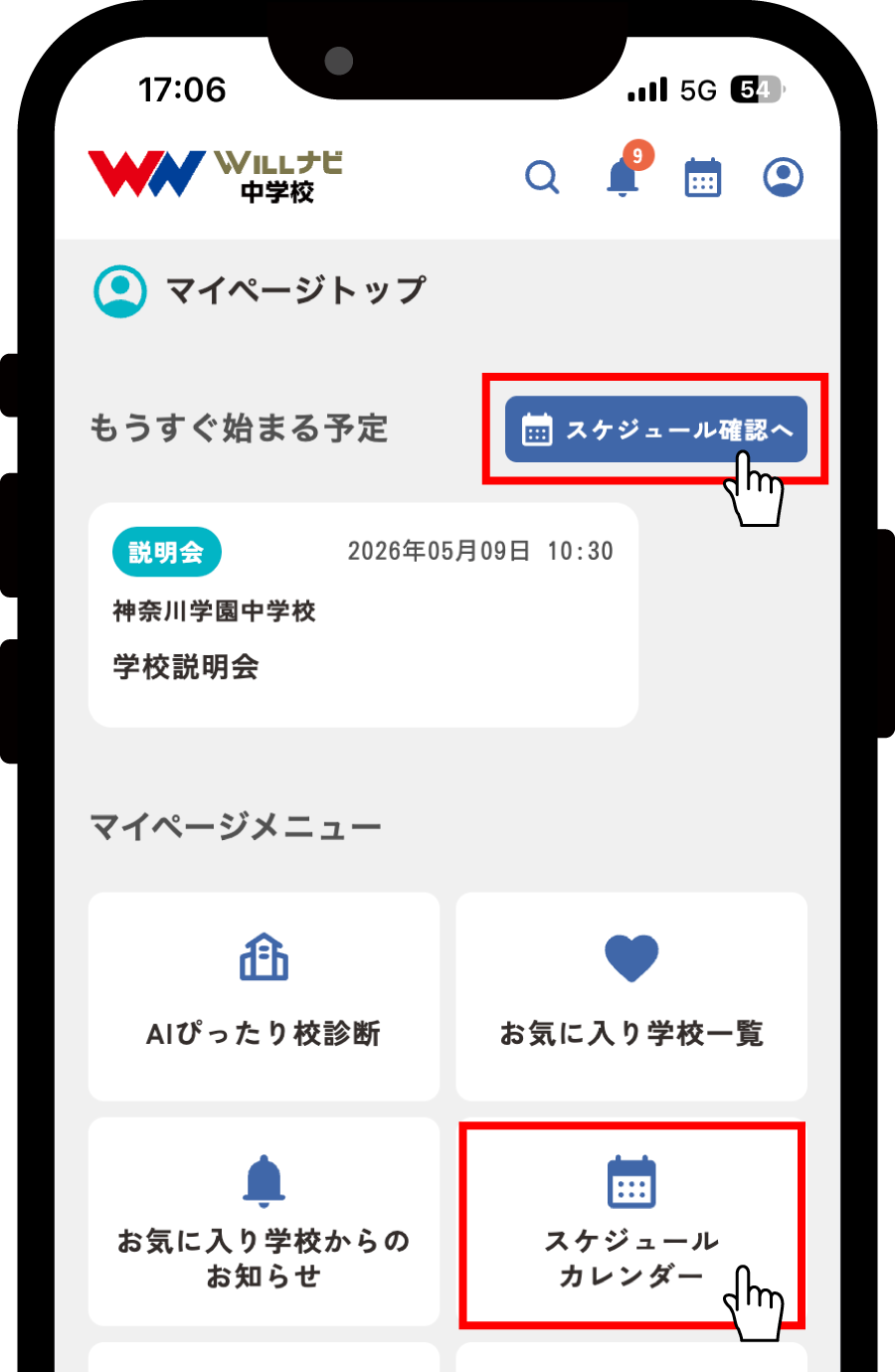 STEP1
STEP1マイページから
カレンダーを開くマイページの「スケジュール確認へ」及び「スケジュールカレンダー」からカレンダー画面へアクセスします。
-
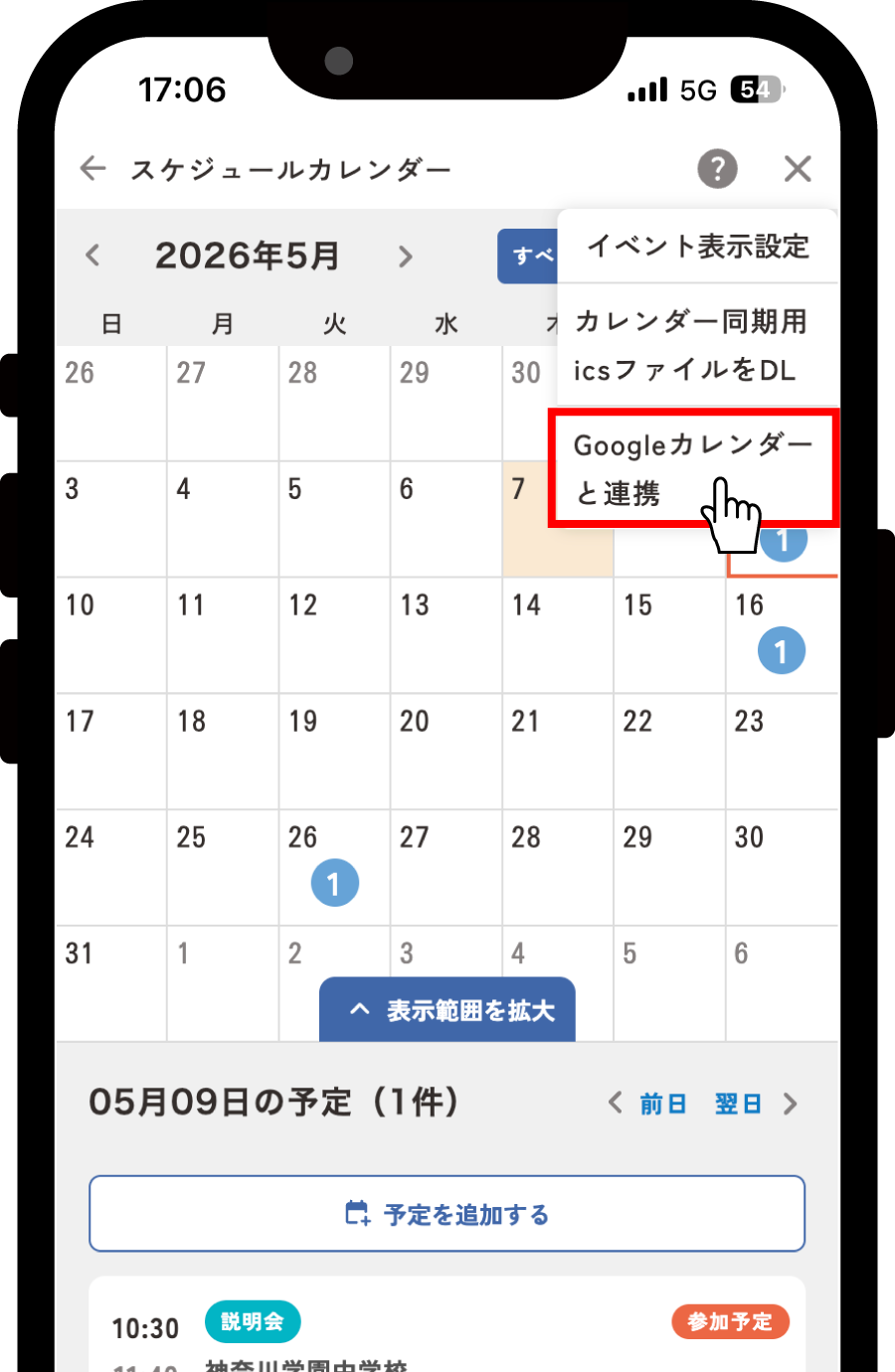 STEP2
STEP2「Googleカレンダーと連携」を押す
画面右上の「︙」ボタンをクリックすると、メニューが表示されます。この中の「Googleカレンダーと連携」を行うと、Googleカレンダー上に、予定を共有することができます。
スマホのカレンダーなどに登録をしたい場合は、「カレンダー同期用icsファイルをDL」からダウンロードをして、ファイルをタップし、「すべて追加」または「カレンダーに追加」をタップし、追加先カレンダーを選択します。詳しくは、iPhoneの登録方法や、outlookの登録方法をご覧下さい。 -
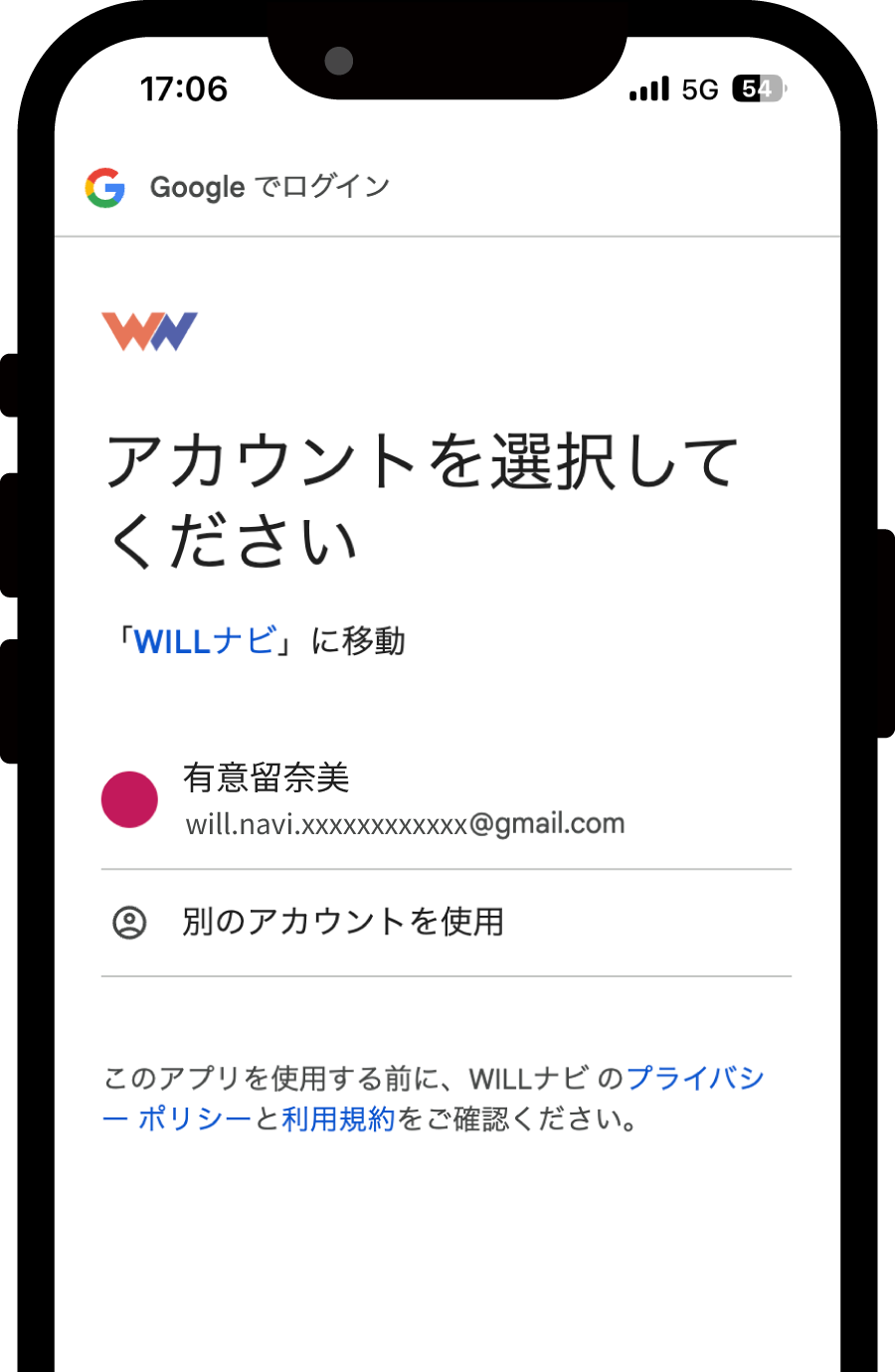 STEP3
STEP3アカウント選択
連携したいGoogleアカウントを選択します。
この機能は、WILLナビでメールアドレス・パスワードを使用してアカウントを作成していても使用できますし、またWILLナビサイト上でGoogleアカウントを利用したログインを使用していた場合、同じアカウントを使用することも、別のアカウントを指定することもできます。 -
 STEP4
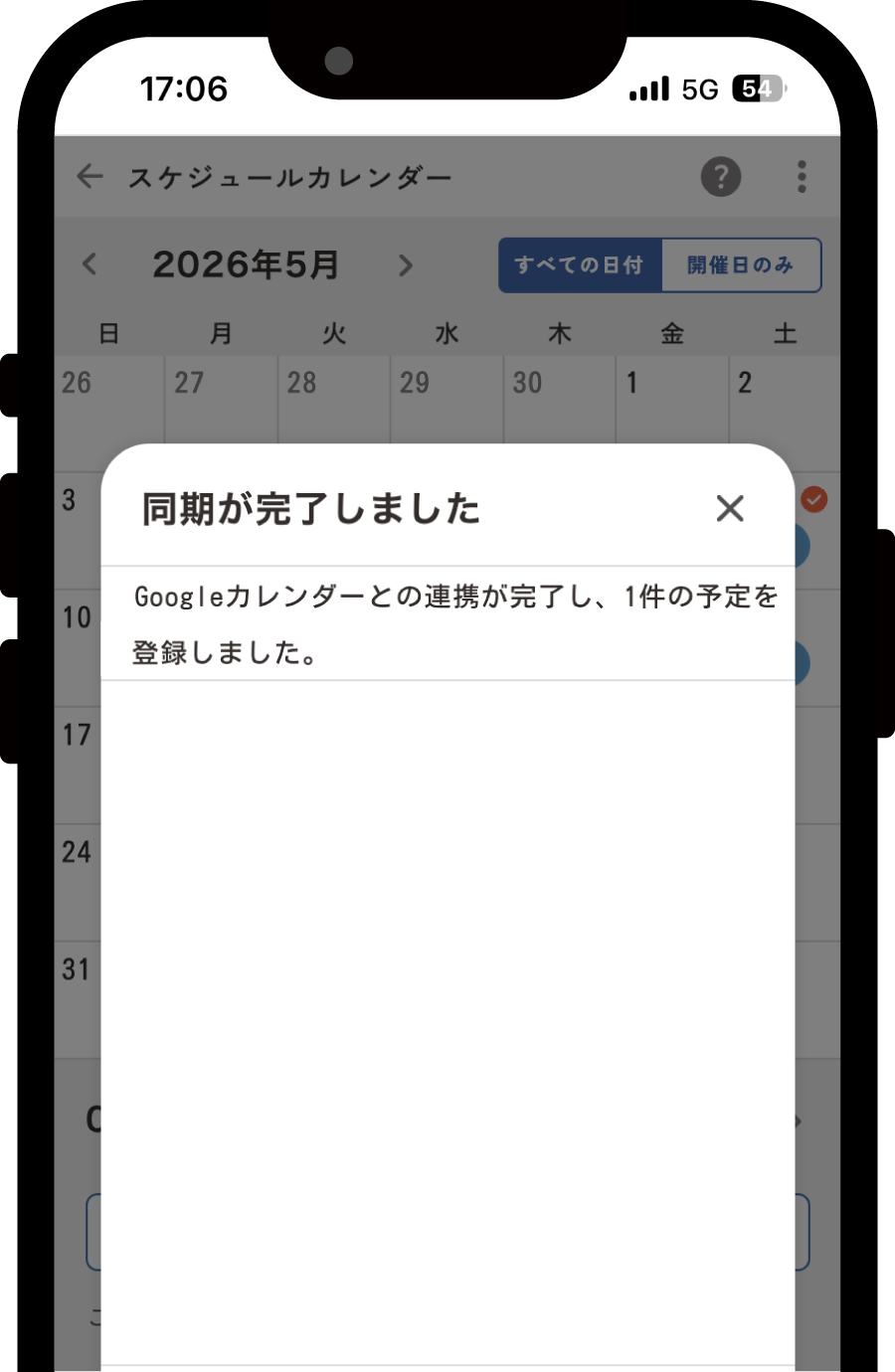
STEP4同期を確認する
正しく連携が終わると、Googleカレンダー上に登録した予定が表示されるようになります。
カレンダーについて
カレンダー画面では、
- 「お気に入りにした学校のイベント」
- 「お気に入りにした学校の入試情報」
- 「この画面で追加を行った予定」
- 「自分のアカウントの親・子ユーザーが追加を行った予定」
上記について確認することができます。
「予定を追加したい日」を選択し、「予定を追加する」をクリックするとその日に予定を追加することができます。
お子様と一緒に予定の確認ができるのも便利ポイントです。
他の機能の使い方もチェックする


会員登録限定の機能特典
- AIぴったり校診断
- 学校からのスカウトメッセージ※1
- 学校主催イベントをスマホの
カレンダーと同期 - 東京出版『中学への算数』
編集部との合同企画※2 - 受験プラン自動生成機能※3
※1:テスト運用中 ※2:新企画進行中 ※3:開発中
WILLナビ中学校では中学受験に役立つ漫画連載中!
中学受験の疑問や学校の魅力を、マンガで楽しく。色々な中学校とコラボしたストーリーを公開中!あなたにぴったりの学校が見つかるかも。目次から他の漫画もチェック★